
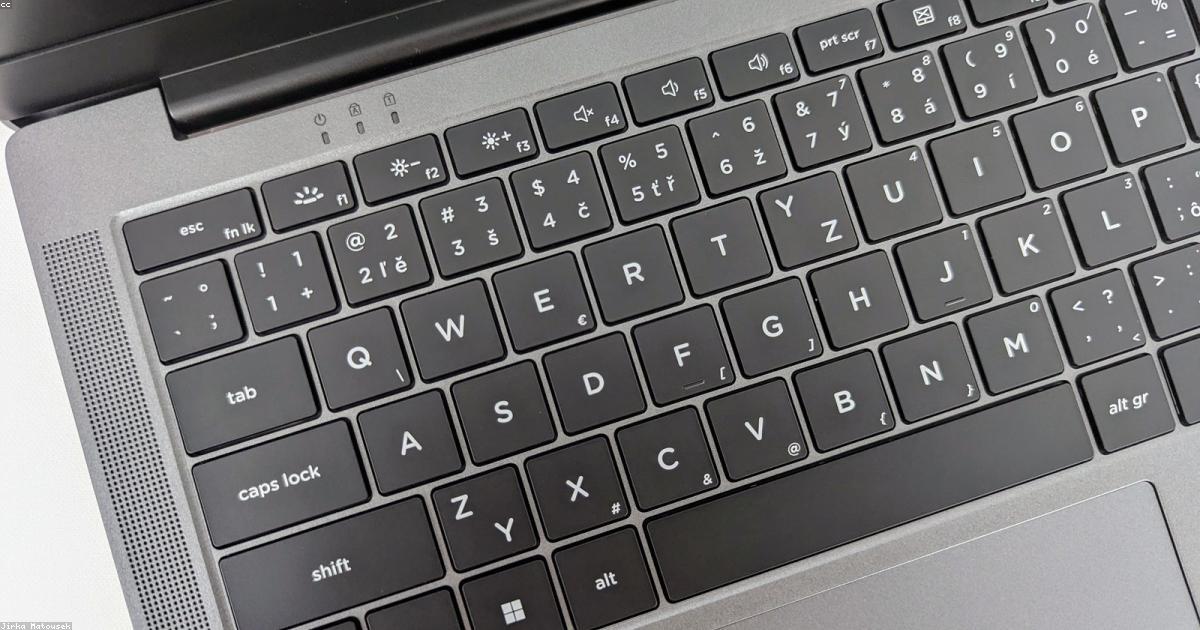
Sau một thời gian sử dụng, Windows 11 thường chậm dần do các ứng dụng khởi động cùng hệ thống, hiệu ứng đồ hoạ nặng và bộ nhớ tạm phình to. Dưới đây là những bước tối ưu an toàn mà bất kỳ ai cũng làm được.
1. Tắt ứng dụng khởi động cùng Windows
Đây là nguyên nhân số một khiến máy khởi động chậm. Mở Task Manager bằng phím tắt Ctrl + Shift + Esc, chuyển sang tab Startup apps và tắt (Disable) những ứng dụng không cần thiết như Spotify, Discord, các trình cập nhật.
2. Tắt hiệu ứng động
Vào Settings → Accessibility → Visual effects và tắt Animation effects. Máy cấu hình thấp sẽ cảm nhận rõ sự khác biệt khi mở/đóng cửa sổ.
3. Giải phóng dung lượng với Storage Sense
Vào Settings → System → Storage, bật Storage Sense để Windows tự động dọn file tạm và thùng rác. Bạn cũng có thể chạy lệnh dọn nhanh:
%temp%Nhập lệnh trên vào hộp thoại Win + R, rồi xoá toàn bộ file trong thư mục hiện ra.
Mẹo: Đừng dùng các phần mềm “tăng tốc RAM” trôi nổi — chúng thường phản tác dụng và cài kèm quảng cáo.
4. Cập nhật driver card đồ hoạ
Driver cũ khiến giao diện giật. Tải driver mới nhất từ trang chính hãng NVIDIA, AMD hoặc Intel thay vì để Windows Update tự cài bản cũ.
Chỉ với 4 bước trên, đa số máy sẽ khởi động nhanh hơn 30–50%. Nếu vẫn chậm, hãy cân nhắc nâng cấp lên ổ SSD — đây là nâng cấp đáng giá nhất cho một chiếc máy cũ.


0 Bình luận