
Dual-boot cho phép bạn chọn khởi động vào Windows hoặc Ubuntu mỗi khi bật máy — lý tưởng để học Linux mà không từ bỏ Windows. Hãy làm theo đúng thứ tự để tránh rủi ro.
Bước 1: Sao lưu dữ liệu quan trọng
Trước mọi thao tác phân vùng, hãy sao lưu tài liệu quan trọng ra ổ cứng ngoài hoặc đám mây. Đây là nguyên tắc bắt buộc.
Bước 2: Tạo phân vùng trống cho Ubuntu
Mở Disk Management của Windows, chuột phải vào ổ C → Shrink Volume, giải phóng khoảng 30–50 GB để dành cho Ubuntu.
Bước 3: Tạo USB cài đặt
Tải file ISO của Ubuntu từ trang chủ, dùng Rufus hoặc balenaEtcher để tạo USB boot. Chọn chuẩn GPT nếu máy dùng UEFI.
Bước 4: Tắt Fast Startup và Secure Boot
Vào Control Panel tắt Fast Startup, và vào BIOS tắt tạm Secure Boot để USB Ubuntu khởi động được.
Bước 5: Cài đặt Ubuntu
Khởi động từ USB, chọn Install Ubuntu alongside Windows Boot Manager — đây là tuỳ chọn an toàn nhất, Ubuntu sẽ tự dùng phần trống bạn đã tạo.
Lưu ý: Chọn đúng ổ đĩa khi cài. Nếu chọn “Erase disk” bạn sẽ mất toàn bộ Windows!
Sau khi cài xong
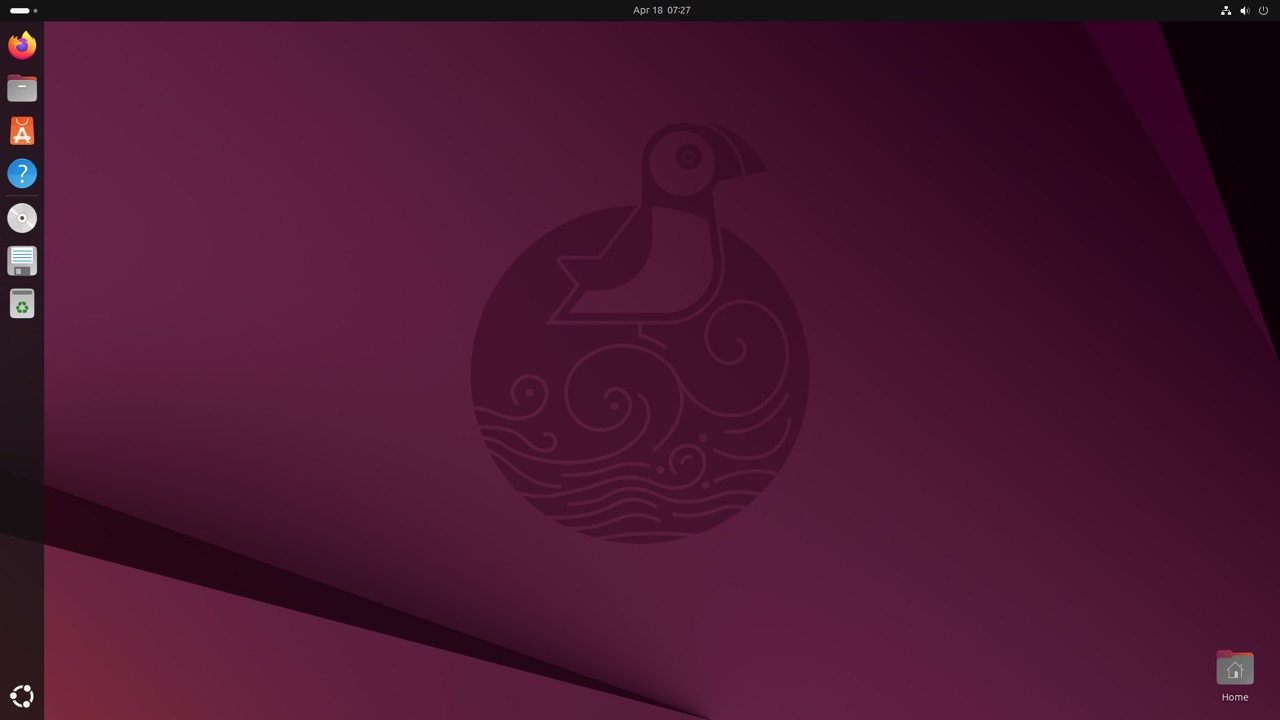
Mỗi lần bật máy, trình quản lý khởi động GRUB sẽ hiện ra để bạn chọn hệ điều hành. Vậy là bạn đã có một chiếc máy “hai trong một” hoàn chỉnh.
0 Bình luận