


Trả lời nhanh: 7 nhóm phần mềm miễn phí nên có cho người mới

Vừa mua máy hoặc mới bắt đầu dùng máy tính? Đội ngũ chúng tôi thường gợi ý bảy nhóm phần mềm miễn phí cốt lõi: trình duyệt web, công cụ nén file, phần mềm diệt virus, trình xem ảnh và video, bộ gõ tiếng Việt, ứng dụng nghe nhạc và ứng dụng chat gọi video. Có đủ bảy nhóm này, gần như mọi việc hằng ngày của bạn đã được lo xong.
Trong mỗi nhóm, chúng tôi chỉ nêu những lựa chọn đã thực sự dùng thử trên máy thật. Đi kèm mỗi gợi ý là lý do chọn và cả những hạn chế có thật, để bạn không phải đoán mò khi cài.
Điều chúng tôi muốn bạn ghi nhớ: phần mềm miễn phí không đồng nghĩa với không mất gì. Có bản chạy rất tốt, nhưng cũng có bản kèm quảng cáo, hoặc âm thầm cài thêm thứ bạn chẳng cần. Vì vậy, bên dưới mỗi mục đều có tiêu chí chọn và đối tượng phù hợp.
Tiêu chí chọn một phần mềm miễn phí đáng dùng
Trước khi nhìn từng cái tên, bạn cần một bộ lọc chung. Tiêu chí đầu tiên là nguồn phát hành. Phần mềm do chính hãng phát hành và được cập nhật đều đặn thường ít rủi ro hơn hẳn bản tổng hợp mà không ai rõ là ai làm. Khi trang tải có quá nhiều nút bấm lạ, hãy dừng lại và tìm trang chính thức.
Tiêu chí thứ hai là độ nhẹ và sự sạch sẽ khi cài. Chúng tôi từng gặp nhiều bạn cài xong thì máy chậm đi mà không hiểu vì sao. Thủ phạm thường là thanh công cụ kèm theo, quảng cáo hoặc dịch vụ chạy nền. Hãy tránh những bộ cài đòi thêm nhiều thứ không liên quan đến việc bạn định làm.
Cuối cùng là giao diện. Nếu có tiếng Việt, hoặc ít nhất các nút bấm dễ đoán, bạn sẽ đỡ mất khá nhiều thời gian. Có bạn từng suýt bỏ cuộc chỉ vì không tìm được nút lưu tệp, và chuyện đó hoàn toàn có thể tránh được.
Phần mềm 1 đến 3: trình duyệt, nén file và diệt virus

Trình duyệt là cửa ngõ của mọi thứ trên mạng. Chrome và Edge là hai lựa chọn phổ biến nhất, chạy ổn định và có kho tiện ích phong phú. Chrome hợp với người đã quen hệ sinh thái Google. Edge nhẹ hơn một chút trên máy Windows và đã tích hợp sẵn nhiều tính năng tiện dụng.
Công cụ nén file như 7-Zip giúp giải nén những tệp tải về hoặc nhận qua thư. Nó miễn phí, nhỏ gọn và không nhồi quảng cáo. Hạn chế là giao diện khá đơn giản. Người quen Windows dùng được ngay, nhưng có thể cần thêm chút thời gian với những định dạng ít gặp.
Phần mềm diệt virus miễn phí có thể là Windows Defender sẵn có trên Windows, hoặc các bản miễn phí của những hãng uy tín. Bản miễn phí thường đủ dùng cho người mới, nhưng đừng kỳ vọng nó bảo vệ tuyệt đối. Bạn vẫn cần thói quen cẩn thận khi mở tệp lạ. Tính năng cụ thể thay đổi theo phiên bản, nên hãy kiểm tra trên trang chính thức trước khi cài.
Phần mềm 4 và 5: xem ảnh, video và gõ tiếng Việt
Trình phát video như VLC hay ứng dụng xem ảnh có sẵn trên hệ điều hành là quá đủ cho sinh viên và người đi làm. VLC gần như mở được mọi định dạng phổ biến mà không cần cài thêm codec. Điểm yếu là giao diện không bóng bẩy như các trình phát thương mại, và một số tính năng chỉnh sửa nâng cao thì không có.
Bộ gõ tiếng Việt như Unikey hay các bộ gõ mã nguồn mở tương tự là thứ bạn cần nếu hay soạn văn bản. Người mới thường gặp lỗi dấu chỉ vì chọn sai bảng mã hoặc kiểu gõ. Chúng tôi khuyên chọn một kiểu gõ như Telex hoặc VNI rồi giữ nguyên xuyên suốt. Các bản mới có thể đổi giao diện, nên khi tải hãy đối chiếu lại với hướng dẫn.
Phần mềm 6 và 7: nghe nhạc, chat và gọi video

Ứng dụng nghe nhạc miễn phí thường đi kèm quảng cáo hoặc giới hạn số bài. Nếu chỉ nghe nhạc có sẵn trong máy, một trình phát nhẹ là đủ và gần như không tốn tài nguyên. Nếu muốn nghe trực tuyến, hãy đọc kỹ điều khoản và tự hỏi quảng cáo có làm mình khó chịu đến mức nào.
Chat và gọi video như Zalo, Messenger hay Google Meet là nhóm được dùng nhiều nhất. Chúng nhẹ với máy cấu hình trung bình, nhưng gọi liên tục nhiều giờ thì máy vẫn có thể nóng lên. Về quyền riêng tư, hãy vào phần cài đặt để biết ứng dụng thu thập những gì, nhất là với các ứng dụng miễn phí kiếm tiền từ quảng cáo.
So sánh nhanh bảy nhóm theo nhu cầu
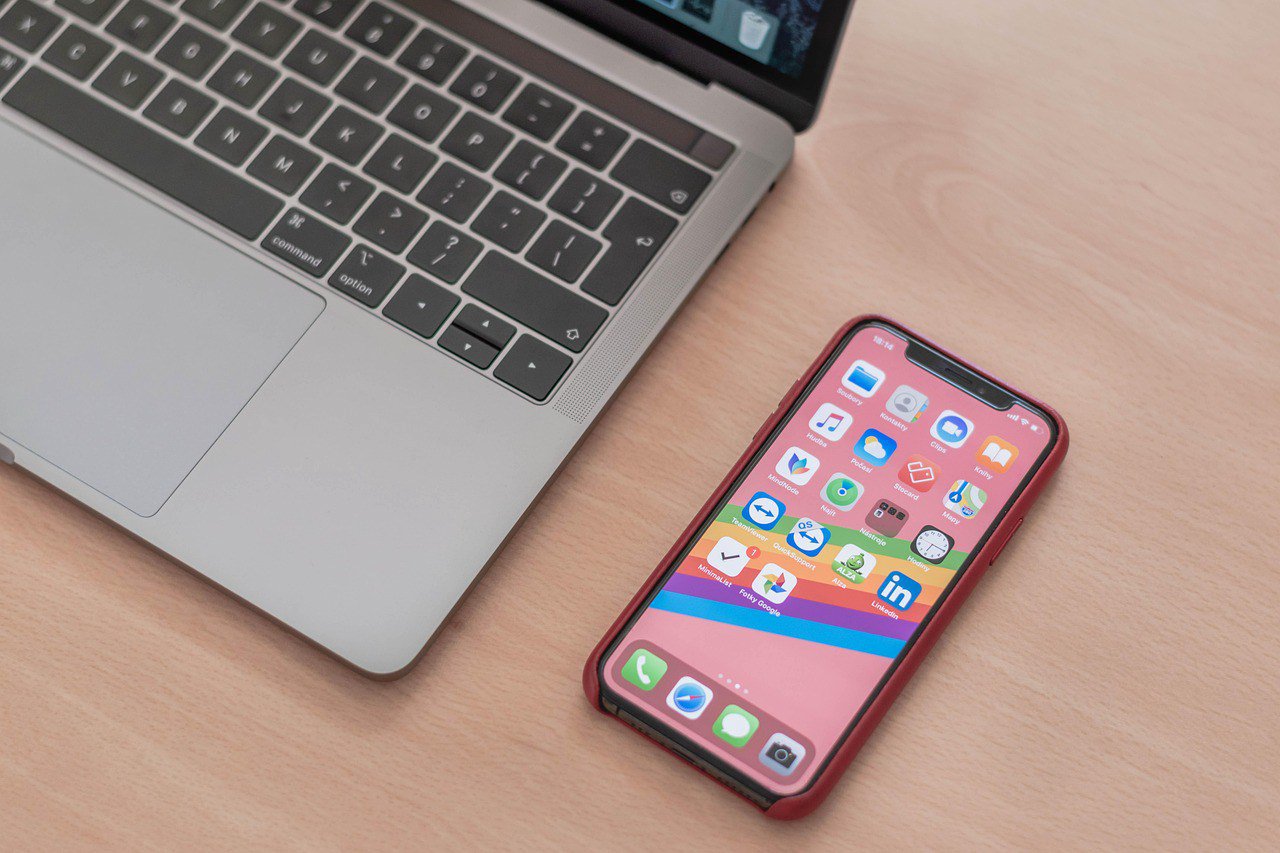
Nếu cần cái nhìn tổng thể, hãy nhớ rằng đây chỉ là bản nhìn nhanh, còn chi tiết nên tự kiểm chứng trên máy của mình. Trình duyệt ngốn RAM khi mở nhiều tab, trong khi công cụ nén file và bộ gõ gần như không ảnh hưởng gì đến máy. Diệt virus miễn phí có mức nhẹ khác nhau tùy bản, nên đừng chỉ nhìn tên mà chọn.
Cách tải phần mềm miễn phí an toàn trên Windows
Đây là phần nhiều người mới hay bỏ qua, nhưng cũng là nơi dễ dính mã độc nhất. Quy tắc đầu tiên là chỉ tải từ trang chính thức của nhà phát triển. Đừng bấm vào quảng cáo ở đầu kết quả tìm kiếm, vì đó thường là trang mạo danh. Trước khi bắt tay vào, bạn nên đọc qua các điều cần biết về hướng dẫn cài đặt để nắm trọn quy trình.
Khi tệp đã tải về, bạn có thể kiểm tra chữ ký số bằng cách bấm chuột phải, chọn Properties rồi xem tab Digital Signatures. Tên nhà phát hành nên khớp với hãng bạn định cài. Nếu tệp không có chữ ký, hãy cẩn thận hơn hẳn.
Khi cài, đọc kỹ từng bước. Nhiều bộ cài có sẵn ô được tích sẵn để cài thêm phần mềm đi kèm. Bạn chỉ cần bỏ chọn chúng. Cuối cùng, quét tệp bằng phần mềm diệt virus trước khi chạy, dù tệp trông có vẻ bình thường.
Sai lầm thường gặp của người mới khi tải phần mềm
Sai lầm đầu tiên là tải từ liên kết quảng cáo hoặc các bản crack không rõ nguồn gốc. Tiết kiệm được vài đồng nhưng có thể đánh đổi bằng việc máy bị nhiễm và dữ liệu bị lộ, cái giá đó không đáng.
Sai lầm thứ hai là cài vội. Có bạn cài xong một phần mềm mà máy chậm hẳn đi, loay hoay mãi mới phát hiện đã vô tình tích sẵn ba ứng dụng không liên quan trong lúc bấm Next liên tục. Dừng lại đọc thêm vài giây là tránh được chuyện đó.
Sai lầm thứ ba là không cập nhật. Lỗ hổng bảo mật thường được vá qua bản cập nhật, nên phần mềm để quá lâu không cập nhật dễ trở thành cửa ngõ cho kẻ xấu. Hãy bật tự động cập nhật khi có thể.
Giữ máy tính gọn gàng khi học và làm việc

Càng cài nhiều phần mềm, máy càng nặng và khó quản lý. Nguyên tắc chúng tôi hay khuyên là chỉ giữ những gì bạn thật sự dùng trong tuần. Phần còn lại nên gỡ đi để đỡ chiếm ổ đĩa và giảm việc chạy nền. Nếu bạn định dùng máy để dạy học hay họp nhóm, có thể tham khảo cách tổ chức một buổi chia sẻ đầu tiên bằng phần mềm miễn phí để bắt đầu gọn gàng.
Nếu bạn ngồi máy nhiều giờ mỗi ngày, không gian làm việc cũng quan trọng không kém phần mềm. Một chiếc ghế công thái học giúp lưng và cổ đỡ mỏi hơn hẳn ghế thường, đặc biệt khi học hoặc làm việc liên tục. Với người làm trong ngành game, việc chọn ghế gaming hay ghế văn phòng là quyết định đáng cân nhắc. Bạn có thể xem thêm ghế gaming hay ghế giám đốc để so sánh kỹ hơn.
Ví dụ thực tế từ đội ngũ của chúng tôi

Có một bạn sinh viên năm nhất từng nhờ chúng tôi xem máy vì thấy chạy chậm lạ thường sau khi cài một loạt phần mềm trong tuần đầu. Khi mở danh sách ứng dụng khởi động cùng Windows, chúng tôi thấy tới bảy mục không cần thiết. Gỡ bớt và chỉ giữ những phần mềm bạn ấy thật sự dùng, máy nhẹ nhõm hơn hẳn mà không cần mua thêm gì.
Câu chuyện này cho thấy phần mềm miễn phí không tự làm hại máy, nhưng cách cài và cách quản lý mới quyết định máy có mượt hay không. Bạn không cần là chuyên gia, chỉ cần đọc kỹ khi cài và dọn dẹp thường xuyên là đủ.
Câu hỏi thường gặp
Phần mềm miễn phí có an toàn không?
Có, nếu tải đúng nguồn chính thức và cài cẩn thận. Rủi ro lớn nhất không nằm ở việc phần mềm đó miễn phí, mà ở nguồn tải không đáng tin.
Có cần trả phí để nâng cấp không?
Nhiều phần mềm có bản trả phí với tính năng bổ sung, nhưng bản miễn phí thường đã đủ cho người mới. Nên nâng cấp khi thật sự thiếu một tính năng cụ thể, chứ không nên nâng cấp chỉ vì thấy quảng cáo.
Làm sao biết bản tải về có bị chèn mã độc?
Hãy kiểm tra chữ ký số, quét bằng phần mềm diệt virus và đừng chạy tệp có tên lạ hoặc đuôi kép. Nếu máy chạy bất thường sau khi cài, hãy gỡ ngay rồi quét lại toàn bộ.
Nên cập nhật phần mềm bao lâu một lần?
Tốt nhất là bật tự động cập nhật. Nếu không, hãy kiểm tra ít nhất mỗi tháng một lần, đặc biệt với trình duyệt và phần mềm diệt virus vì hai nhóm này thường vá lỗi rất thường xuyên.

0 Bình luận